
Como Baixar e Instalar Drivers do Notebook Acer Nitro V15 [Passo a Passo]
Formatar um computador ou fazer uma instalação limpa do sistema operacional é a melhor forma de garantir o desempenho máximo do hardware. No entanto, para que todos os componentes funcionem em perfeita harmonia, saber como instalar drivers do notebook acer nitro v15 de forma correta é fundamental para evitar telas azuis e perda de rendimento no seu laptop.
Se você acabou de comprar o seu aparelho e quer descobrir se o novo chassi da linha realmente entrega o que promete, acompanhe a nossa Avaliação Profunda se o Notebook Gamer Acer Nitro V15 Vale a Pena em 2026 para entender os testes de estresse em jogos e softwares pesados antes de configurar seu setup no Windows
🔧 1. Localizando os Drivers Oficiais no Suporte da Acer

Nunca utilize programas de terceiros para atualizar o seu notebook. Esses softwares costumam instalar versões genéricas que geram conflitos térmicos e reduzem a estabilidade do sistema. O único caminho seguro e recomendado pelo suporte da acer é a coleta direta na plataforma de fábrica:
- Acesse o site de suporte oficial da Acer Brasil.
- No campo de busca por modelo, digite o código de fábrica do seu aparelho (linha acer nitro v15 ou o código numérico específico do chassi impresso na etiqueta traseira).
- Selecione a sua versão de sistema operacional atual (como o windows 11 de 64 bits).
- O sistema exibirá a lista completa contendo as atualizações de chipset, áudio, rede sem fio e vídeo dedicados.
💾 2. O Erro Crônico do SSD no Instalador do Windows (Driver IRST)
Se você comprou um modelo do notebook acer nitro v15 que vem de fábrica com o sistema operacional Linux e está tentando instalar o Windows através de um pen drive bootável, é muito provável que ocorra um problema clássico: o instalador exibirá uma tela vazia dizendo que nenhum disco rígido foi encontrado para a instalação.
Para resolver essa falha de reconhecimento sem precisar abrir a bios, você precisará do driver de armazenamento da Intel:
- Passo 1: Na mesma página de suporte onde você localizou os drivers, role até a aba de armazenamento e faça o download do arquivo chamado Intel Rapid Storage Technology (IRST) Driver.
- Passo 2: Extraia o conteúdo desse arquivo compactado (.zip) diretamente dentro do mesmo pen drive que você está usando para dar boot no Windows.
- Passo 3: Na tela de instalação onde o SSD de 512 gb sumiu, clique no botão Carregar Driver no canto inferior esquerdo.
- Passo 4: Avance até a pasta do IRST dentro do seu pen drive. O instalador carregará as diretrizes necessárias e o seu SSD aparecerá na tela instantaneamente para você criar as partições.
Se você planeja comprar um computador robusto e quer entender o equilíbrio real de custo-benefício entre as placas de vídeo RTX 4050 e RTX 3050 disponíveis para esta linha, confira nossa Análise Técnica de Performance do Acer Nitro V15 para escolher a combinação exata de memória RAM e armazenamento SSD ideal para o seu perfil de uso
💡 Dica de Performance: Garantir uma instalação limpa sobre um SSD NVMe estável dita a fluidez de todo o hardware. Se você cansou de lentidões em máquinas antigas e planeja comprar um computador robusto com garantia nacional direto de um e-commerce confiável, confira os menores preços da linha atualizada:
⚡ 3. Ordem Obrigatória de Instalação dos Componentes
Com o sistema operacional carregado na memória, execute os instaladores baixados respeitando rigorosamente a ordem de importância descrita abaixo. Essa organização evita que o barramento da placa-mãe sofra conflitos de alocação de energia:
- Chipset Intel: Instale primeiro para que o barramento principal reconheça as portas USB e os controladores térmicos nativos.
- Drivers de Rede (Wi-Fi e Ethernet): Essenciais para liberar a sua conexão de internet sem fio ou por cabo.
- NVIDIA GeForce Game Ready Drivers: Embora a fabricante disponibilize o driver de vídeo no portal dela, o recomendado para extrair o desempenho máximo da sua placa rtx 4050 ou rtx 3050 é baixar o utilitário oficial direto no site da NVIDIA para obter os patches otimizados para os jogos mais recentes do mercado.
❄️ O Próximo Passo Essencial: De nada adianta instalar os drivers mais recentes se o hardware não estiver configurado para extrair o máximo de frames por segundo. Para gerenciar as ventoinhas de alto fluxo, monitorar as temperaturas e evitar qualquer superaquecimento, confira os testes práticos na nossa Análise de Gestão Térmica e Performance do Acer Nitro V15 para aprender a tunar seu sistema com segurança.
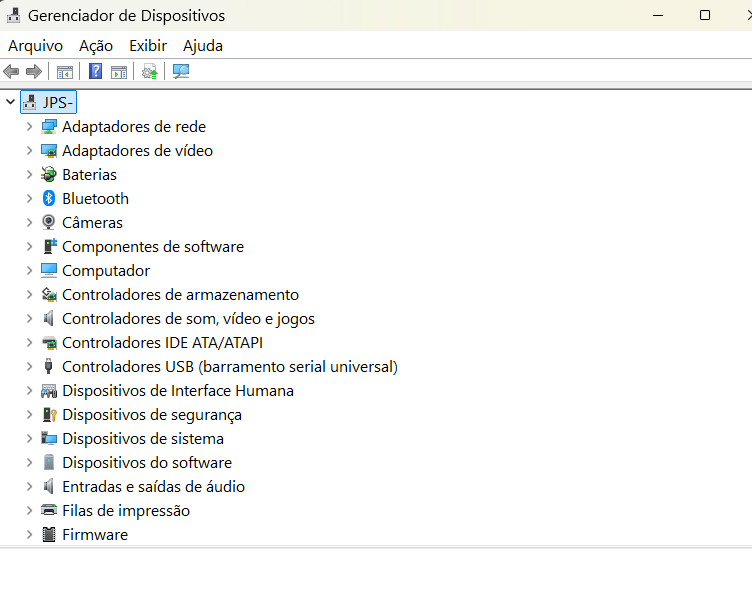
🎯 Conclusão: Mantendo o Sistema Operacional Estável
Seguir esse roteiro de instalação manual blinda o seu laptop contra travamentos desnecessários e garante que tecnologias de ponta, como o DLSS e o traçado de raios da sua placa de vídeo dedicada, operem com 100% de eficiência energética. Caso perca algum componente físico durante a manutenção do setup, certifique-se de buscar uma fonte de alimentação do notebook original de fábrica para evitar oscilações de corrente que danificam as células de íon de lítio da sua bateria.
🚀 Garanta a Melhor Experiência Digital:
Evite componentes obsoletos e invista em um ecossistema portátil de alta velocidade com frete rápido e estoque garantido.